
Guide d'utilisation du catalogue Recherche Data Gouv
- Les données indexées
- Démarrer une recherche
- Affichage des résultats
- Présentation d’un résultat
- Parcourir par discipline
Accéder au catalogue
Le catalogue est accessible à l'adresse https://catalogue.recherche.data.gouv.fr.
Les données indexées
Le catalogue a pour objet de référencer des jeux de données en provenance d’entrepôts de confiance français, et de permettre leur découverte dans une interface commune.
Les entrepôts actuellement moissonnés sont présentés ci-dessous. Cette liste, évolutive, recoupe largement celle des entrepôts de confiance. Les entrepôts moissonnés satisfont en effet aux critères de confiance retenus, à l'exception du critère d'auto-dépôt des chercheurs, ce qui explique que certains d'entre eux ne figurent pas dans la liste des entrepôts de confiance. De nouveaux entrepôts seront progressivement ajoutés en lien avec les travaux du groupe de travail « Entrepôts thématiques » du Comité pour la science ouverte.
- CDS (Entrepôts du Centre de données astronomiques de Strasbourg). En savoir plus
- CDSP (Centre de Données Socio-Politiques) En savoir plus
- CIRAD (Entrepôt du centre de Coopération Internationale en Recherche Agronomique pour de Développement)
- CND3D (Conservatoire National des Données 3D)
- Data InDoRES (Inventaire des Données de la Recherche en Environnement et Sociétés - CNRS/MNHN)
- Data Terra, via :
- AERIS (Données atmosphériques)
- EaSY Data (Données de longue traîne du système Terre – Data Terra En savoir plus
- Formaterre (Données et services pour la Terre solide – Data Terra)
- ODATIS (Données et services pour l’océan – Data Terra)
- Theia (Données et services pour les surfaces continentales – Data Terra)
- Seanoe (Données océanographiques – IFREMER) En savoir plus
- GBIF (Global Biodiversity Information Facility) En savoir plus
- Geodata INRAE
- Nakala (Données en Sciences Humaines – HumaNum) En savoir plus
- Ortolang (Plate-forme d'outils et de ressources linguistiques pour un traitement optimisé de la langue française - Atilf/CNRS). En savoir plus
- PADC (Paris Astronomical Data Centre)
- Quetelet-Progedo (Données de la recherche en sciences sociales quantitatives - Progedo/CNRS). En savoir plus
- Recherche Data Gouv (Entrepôt de l’infrastructure de recherche Recherche Data Gouv).
Notes :
- Concernant Nakala : seuls les jeux de données dont la qualité documentaire a été vérifiée par les modérateurs de Nakala apparaissent dans le catalogue.
- Concernant Recherche Data Gouv : seuls les jeux de données déposés directement sur l’entrepôt Recherche Data Gouv apparaissent dans le catalogue. N’apparaissent donc pas les jeux de données listés dans l’entrepôt Recherche Data Gouv moissonnés venant d’autres sources.
Pour chaque jeu de données, les métadonnées affichées sont soit récupérées directement depuis les entrepôts moissonnés, soit enrichies à partir d’outils d’intelligence artificielle. Dans ce cas, ces données sont signalées dans l’interface par un pictogramme ✨.
En savoir plus sur l'IA dans le catalogue
Démarrer une recherche
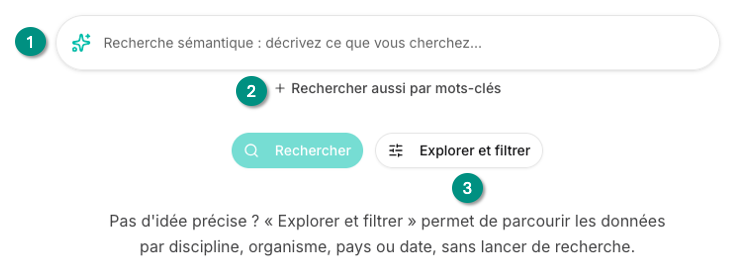
Le catalogue possède trois méthodes de recherche : recherche sémantique (par défaut), recherche par mot-clé (la recherche « classique »), navigation au moyen des filtres.
Recherche sémantique (1)
Par défaut, le champ de recherche proposé permet d’effectuer une recherche sémantique. Cette option va analyser le sens des mots et renvoyer des résultats pour lesquels des mots ayant un sens similaire sont trouvés dans le titre, le résumé et les mots-clés. En plus des termes recherchés, on trouvera des occurrences correspondant à leurs synonymes en français ou leur traduction dans plusieurs langues.
Recherche par mot-clé (2)
Il est possible d’effectuer une recherche par mot-clé. Pour cela, déplier le second champ de recherche en cliquant sur « Rechercher aussi par mot-clé ». Cette option cible les mots-clés que vous spécifiez dans les champs "Titre" et "Résumé" des jeux de données et renvoie des résultats correspondant aux termes entrés, avec une tolérance aux fautes de frappe et aux variations mineures. C’est la recherche « classique » propre à de nombreuses interfaces existantes.
Explorer et filtrer (3)
Plutôt que de formuler une recherche, il est possible de filtrer les jeux de données existants par un certain nombre de critères (par exemple une institution ou une discipline), ce qui permet d’explorer les références indexées. Ces filtres sont les mêmes que ceux qui sont utilisables à partir d’une liste de résultats (voir rubrique « Filtres »). Pour faire apparaître les filtres dès l’écran d’accueil, cliquer sur « Explorer et filtrer ».
Affichage des résultats
Les filtres
Il est possible d’utiliser des filtres pour affiner ou préciser une recherche. Il est également possible de les utiliser indépendamment des barres de recherche, pour retrouver tous les jeux de données d’un auteur ou en provenance d’un entrepôt spécifique par exemple (mode exploration).
- Date de publication : Permet de filtrer les résultats par date de publication des jeux de données
- Affiliation (organisme) ✨ : Permet de filtrer les résultats par affiliation des auteurs. Ce champ a été modifié par IA pour permettre un regroupement des affiliations convergentes.
- Affiliation brute : Permet de filtrer les résultats par affiliation des auteurs, tels que récupérés depuis l’entrepôt source, sans modification de l'IA.
- Entrepôt source : Permet de filtrer les résultats par entrepôt source.
- Pays ✨ : Permet de filtrer les résultats par pays des producteurs d’un jeu de données. Ce champ a été construit par IA pour faire correspondre les producteurs avec leur pays.
- Champ disciplinaire ✨ : Permet de filtrer les résultats par champ disciplinaire des jeux de données. Ce champ a été construit par IA pour rapprocher les jeux de données d’un champ disciplinaire selon le thesaurus de l’HCERES
- Mots-clés : Permet de filtrer les résultats par mot-clé.
- Auteurs : Permet de filtrer les résultats par auteur.
- Point de contact : Permet de filtrer les résultats par point de contact.
Tri des résultats
Après avoir effectué une recherche par filtre, vous pouvez trier les résultats par ordre alphabétique ou ordre alphabétique inversé des titres ainsi que par date de publication.
Export des résultats
Il est possible d’exporter une entrée ou une liste de résultats sous les formats BibTeX (.bib), RIS (.ris) et EndNote (.xml), par exemple pour utilisation dans les logiciels de gestion bibliographique tels que Endnote ou Zotero. Pour exporter une liste de résultats, cliquer sur le bouton « Exporter tout » et choisir le format qui convient. Pour exporter une entrée, cliquer sur l’entrée à exporter, puis cliquer sur « Exporter », en bas de l’entrée.
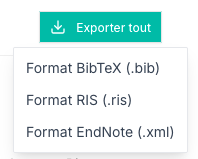
Pour exporter une entrée, cliquer sur l’entrée à exporter, puis cliquer sur « Exporter », en bas de l’entrée.
Partager une recherche
Il est possible de partager une recherche en utilisant l’URL de la page de résultats. Il est à noter que c’est la requête qui est ainsi partagée, et non la liste des résultats, qui peut être amenée à changer en fonction des mises à jour du contenu du catalogue.
Présentation d’un résultat

À chaque résultat est associé un certain nombre de métadonnées, récupérées depuis l’entrepôt source ou issues d’un enrichissement. Les champs construits à l’aide d’une IA sont signalés par le symbole ✨.
- ID : L’identifiant du jeu de données
- Résumé : Un résumé ou une description du jeu de données
- Mots-clés : Les mots-clés associés au jeu de données, tels que récupérés depuis l’entrepôt source.
- Champ disciplinaire✨ : Le champ disciplinaire des jeux de données. Ce champ a été construit par IA pour rapprocher les jeux de données d’un champ disciplinaire selon le thesaurus du HCERES.
- Affiliation ✨ : Les affiliations des auteurs. Ce champ a été modifié par IA pour permettre un regroupement des affiliations convergentes. · Affiliation brute : Les affiliations des auteurs, telles que récupérées depuis l’entrepôt source.
- Auteurs : Les auteurs d’un jeu de données.
- Point de contact : Les points de contact d’un jeu de données.
- Pays ✨ : Le pays des producteurs des jeux de données. Ce champ a été construit par IA.
- Entrepôt source : L’entrepôt source du jeu de données.
- Date de publication : La date de publication du jeu de données.
Le « Lien vers le jeu de données source » permet d’aller directement vers la page du jeu de données sur l’entrepôt d’origine.
Quatre boutons en bas de chaque résultat permettent de rebondir ou d’effectuer des actions complémentaires :
- Résultats similaires : Permet de rechercher des jeux de données qui ont un sujet similaire à celui-ci
- Documents liés : Permet de rechercher des documents en lien avec le jeu de données
- Entrepôts connexes : Permet de rechercher des entrepôts susceptibles de contenir des jeux de données similaires à celui-ci.
- Export : permet d'exporter une référence bibliographique au format Endnote, RIS ou BibTeX.
Parcourir par discipline
Il est possible d’explorer le catalogue par discipline scientifique, en s’appuyant sur le thesaurus de l’HCERES. Dans le menu en haut de page, cliquez sur « Explorer par discipline », puis naviguer à travers les disciplines puis sous-disciplines pour retrouver tous les jeux de données liées à cette discipline.
Les jeux de données ont été associés à une discipline par analyse d’une IA. Pour en savoir davantage, se référer au guide « Utilisation de l’IA dans le catalogue ».